客户网页选片
客户打开摄影师发送的链接并通过提取码验证后,即可在手机或电脑浏览器中选片,不需要注册摄影师账号。
浏览和选择
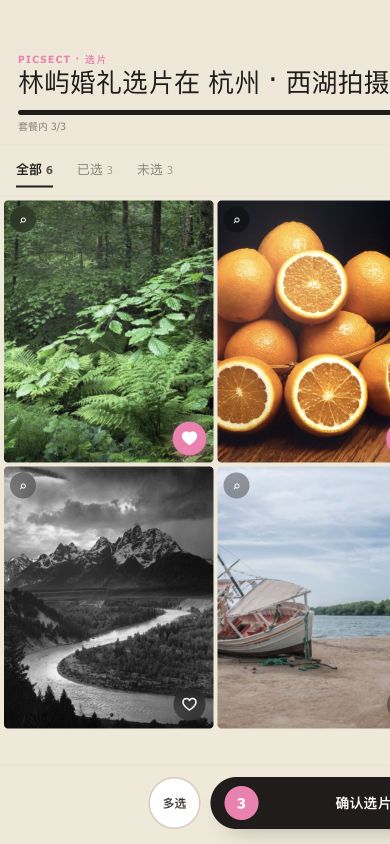
页面顶部显示:
- 本次选片标题
- 已选数量和可选数量
- 全部、已选、未选三个筛选项
点击照片上的选择按钮即可选择或取消。点击放大按钮可以进入大图预览。
多选
点击底部 多选 可以快速连续选择多张照片。需要仔细查看细节时,退出多选模式再打开大图。
数量提示
- 套餐内:当前选择没有超过订单数量。
- 加片:超出套餐的照片会显示数量和金额。
- 达到严格上限:不能继续选择。
确认选片
选好后点击底部 确认选片,进入选片清单。
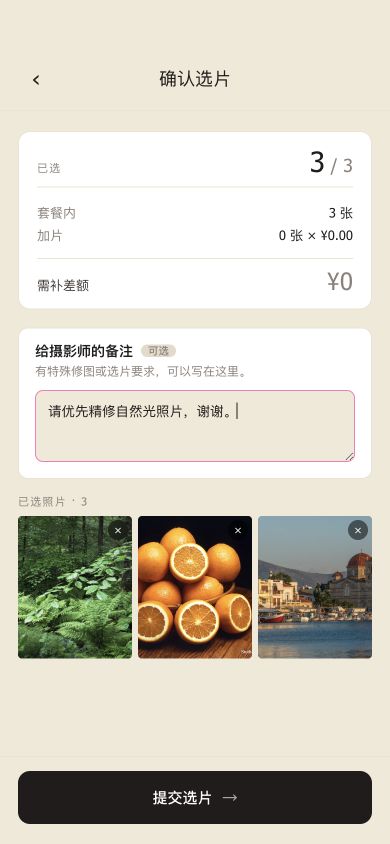
在确认页可以:
- 检查套餐内张数。
- 查看加片张数和差额。
- 删除误选照片。
- 给摄影师填写备注。
确认无误后点击 提交选片。
提交完成
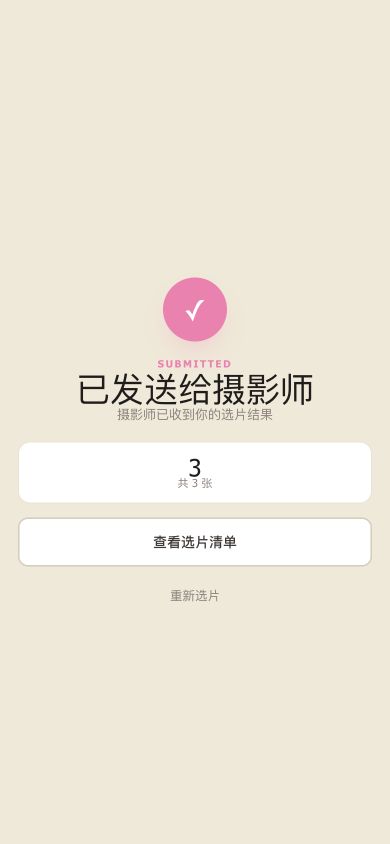
提交成功后,页面会显示已发送给摄影师,并提供:
- 查看选片清单
- 在允许的状态下重新选片
摄影师会在订单的 选图记录 中看到结果和备注。
重新选片
未进入支付锁定状态时,客户可以按页面提示重新选片。重新提交会更新这位客户自己的记录,不会覆盖其他客户的选择。
当加片已经请求支付或完成支付后,为保证金额一致,页面可能不再允许修改。
常见问题
提取码错误
确认输入的是最新 4 位提取码。摄影师修改提取码后,旧提取码立即失效。
分享链接已过期
联系摄影师延长有效期或重新发布分享。
看不到照片
尝试刷新页面或更换网络。如果仍然为空,请把页面提示和使用设备告诉摄影师。
无法继续选择
订单可能不允许加片,并且已经达到可选数量上限。