Lightroom:用网站选片列表快速筛选并批量标星
本文介绍如何将网站上拷贝的 逗号分隔文件名列表(如 IMG_0012,IMG_0015,IMG_0021)用于 Lightroom Classic 中快速定位客户所选照片,并 批量添加星标。
目标
- 从网站复制选片文件名
- 在 Lightroom 中定位对应照片
- 一次性为这些照片 批量打星
前置准备
- 请首先安装 windows/mac 版本的 Lightroom Classic 。
- 确保库中已导入全部相关照片,且 文件名与网站列表一致。
从网站中拷贝文件名列表
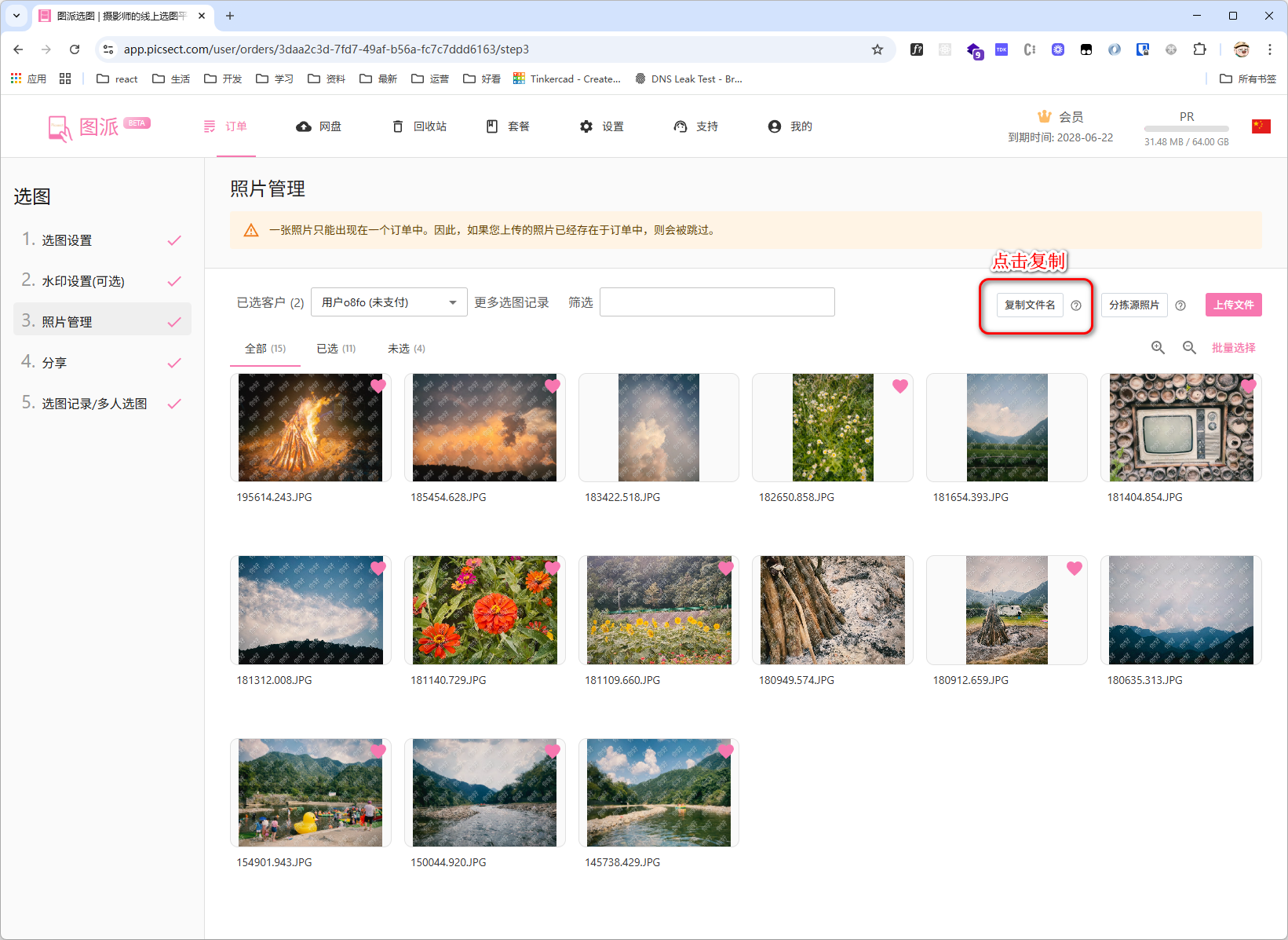
找到筛选的输入框
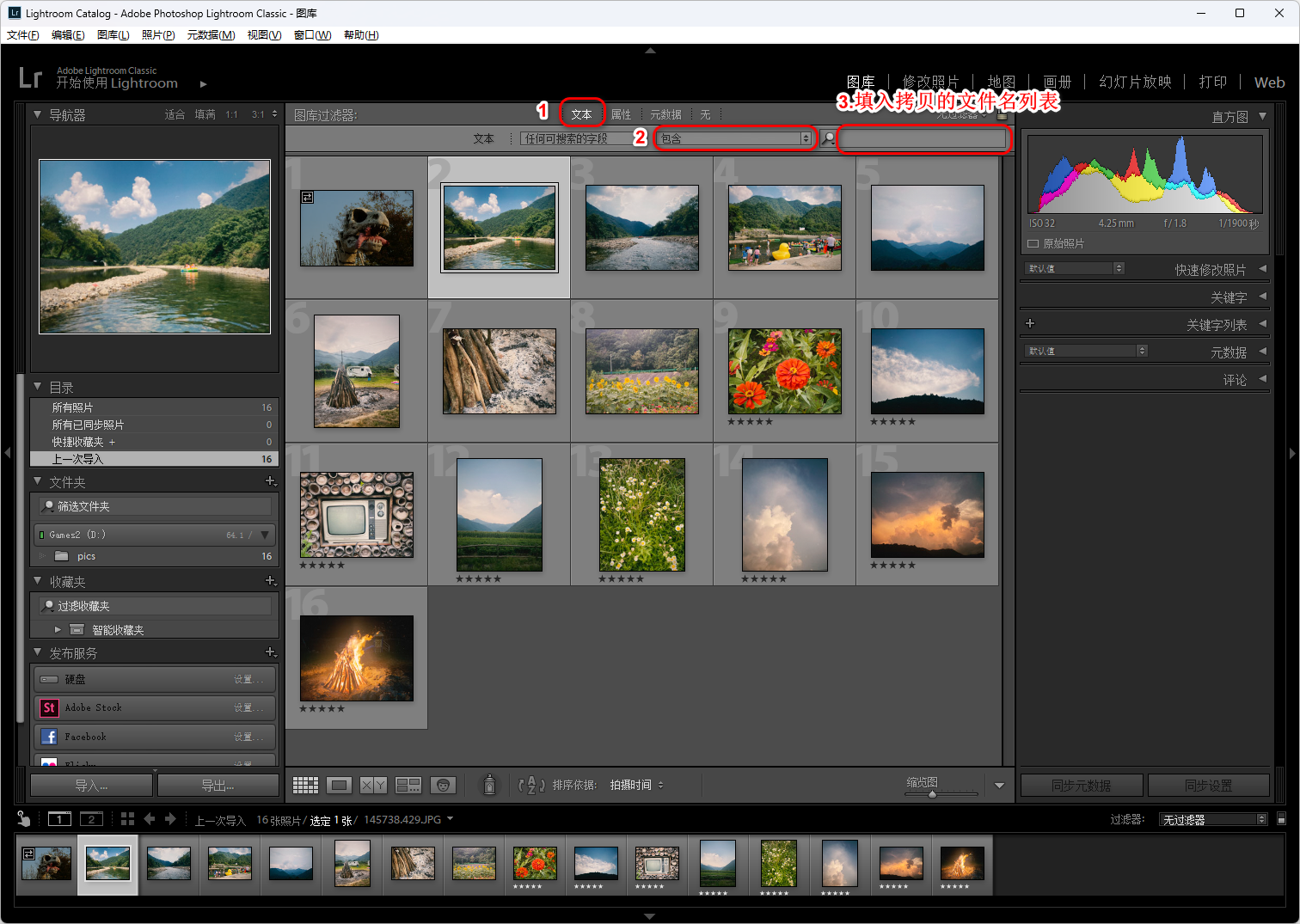
- 按照图中的1,2顺序,点击选中
- Control+V(windows) / Command+V(MacOS) 粘贴从网站上复制过来的文件列表
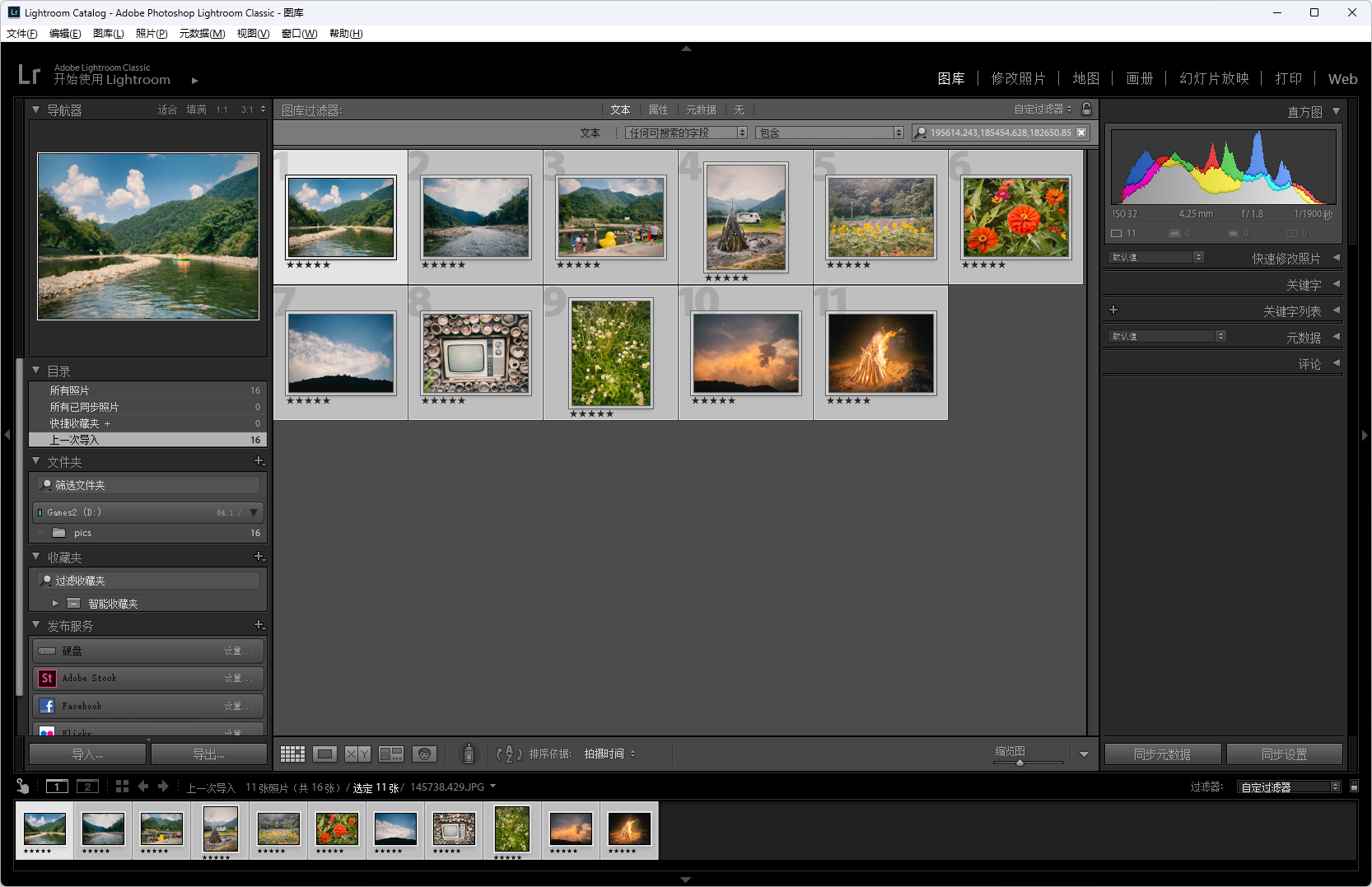
标星/标棋/标颜色
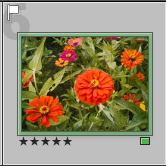
为什么标星/标棋/标颜色?
标完以后,可以清除之前筛选框中的条件,再次进入light room的时候,就可以直接使用标星/标棋/标颜色的方式去筛选照片了。
常见问题(FAQ)
Q1:为什么要把文件名从网站复制到 Lightroom?
A:这样可以快速筛选出客户选择的照片,避免逐张查找,提高效率。
Q2:为什么要标星/标旗/标颜色?
A:标记后,即使清除了筛选条件,下次进入 Lightroom 也能通过“属性筛选”快速找到这些照片。
Q3:标星和标旗、颜色有什么区别?
A:
- 星标:常用于表示客户已选或修图优先级。
- 旗标:适合标记“已挑选/未挑选”。
- 颜色标签:适合做进一步分组,例如不同客户或不同用途。
附录:常用快捷键
- 全选:
Ctrl/Cmd + A - 星标:
1–5(0取消) - 颜色标签:
6/7/8/9(红/黄/绿/蓝)
流程图
flowchart TD
    A[用户在网站上完成选片] --> B[复制逗号分隔的文件名列表]
    B --> C[打开 Lightroom Classic]
    C --> D[进入库模块 · 打开筛选条]
    D --> E[在筛选输入框粘贴文件名列表]
    E --> F[Lightroom 自动筛选出对应照片]
    F --> G[为筛选结果批量添加标星/标旗/标颜色]
    G --> H[下次进入 Lightroom 直接通过属性筛选快速找到]