照片管理
订单的第三步用于上传、搜索和批量管理照片。
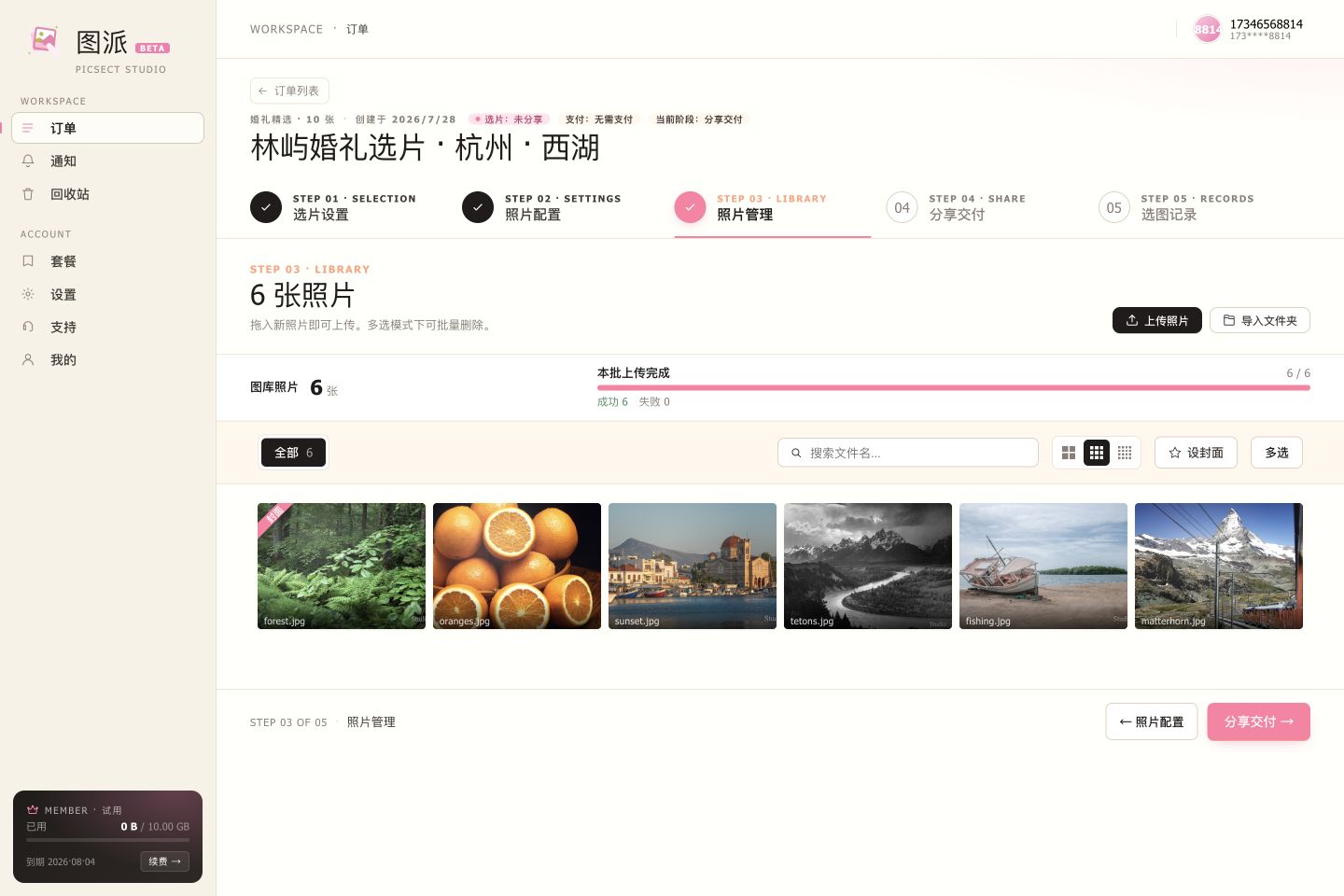
上传照片
点击 上传照片,可以一次选择多张 JPG、PNG 或受支持的 RAW 文件。
上传状态区会显示:
- 本批文件总数
- 已完成数量
- 成功数量
- 失败数量
如果部分文件失败,已成功的照片会保留。根据失败提示修正文件后,只重新上传失败文件即可。
导入文件夹
点击 导入文件夹 可以选择本地文件夹。系统读取该文件夹当前层级的图片文件,不会自动递归导入所有子文件夹。
RAW 文件
RAW 功能取决于当前会员等级和相机格式支持情况。上传前可查看网站的相机支持列表。
如果页面提示需要升级,普通 JPG、PNG 和历史照片仍可继续使用。
图库操作
搜索文件名
在搜索框输入部分文件名,可以快速找到指定照片。
显示方式
工具栏可切换不同缩略图密度,照片较多时可以使用紧凑模式浏览。
设置封面
点击 设封面 后选择一张照片作为订单封面。封面照片被删除时,系统会自动回退到其他可用照片。
多选
开启 多选 后,可以批量选择和删除照片。删除前请确认这张照片是否已被客户选择。
上传完成检查
进入分享步骤前,至少确认:
- 页面照片总数与本地准备数量一致。
- 上传状态显示失败 0。
- 水印预览符合预期。
- 文件名没有重复或错误。
下一步参见分享交付。